
飞牛 Nas 快速部署 Lucky
飞牛 Nas 快速部署 Lucky
一、准备工作
Docker-Compose-Manager:点我获取部署教程
二、部署过程
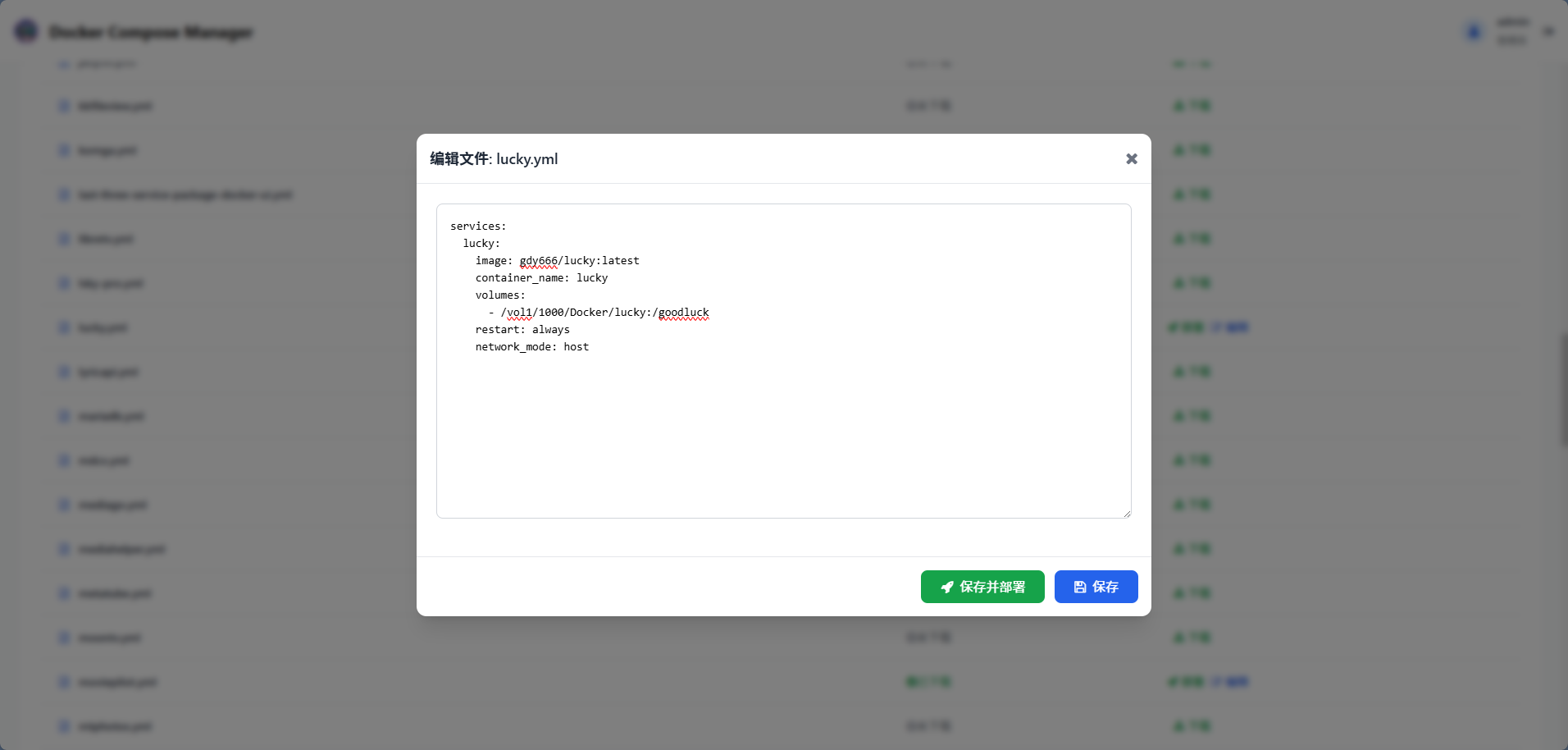
打开 Docker-Compose-Manager 的“获取 Gitee 拉取文件”界面,下载好 Lucky 的 yml 文件,点击“编辑”
个性化定制(可跳过本步骤继续快速部署)
可更改内容:
1、映射目录:/vol1/1000/ 后,可改为想要的目录(例:/vol1/1000/XXXX:/config)
services:
  lucky:
    image: gdy666/lucky:latest
    container_name: lucky
    volumes:
      - /vol1/1000/Docker/lucky:/goodluck
    restart: always
    network_mode: host
部署成功后,通过 IP + 16601 访问容器界面,账号:666;密码:666
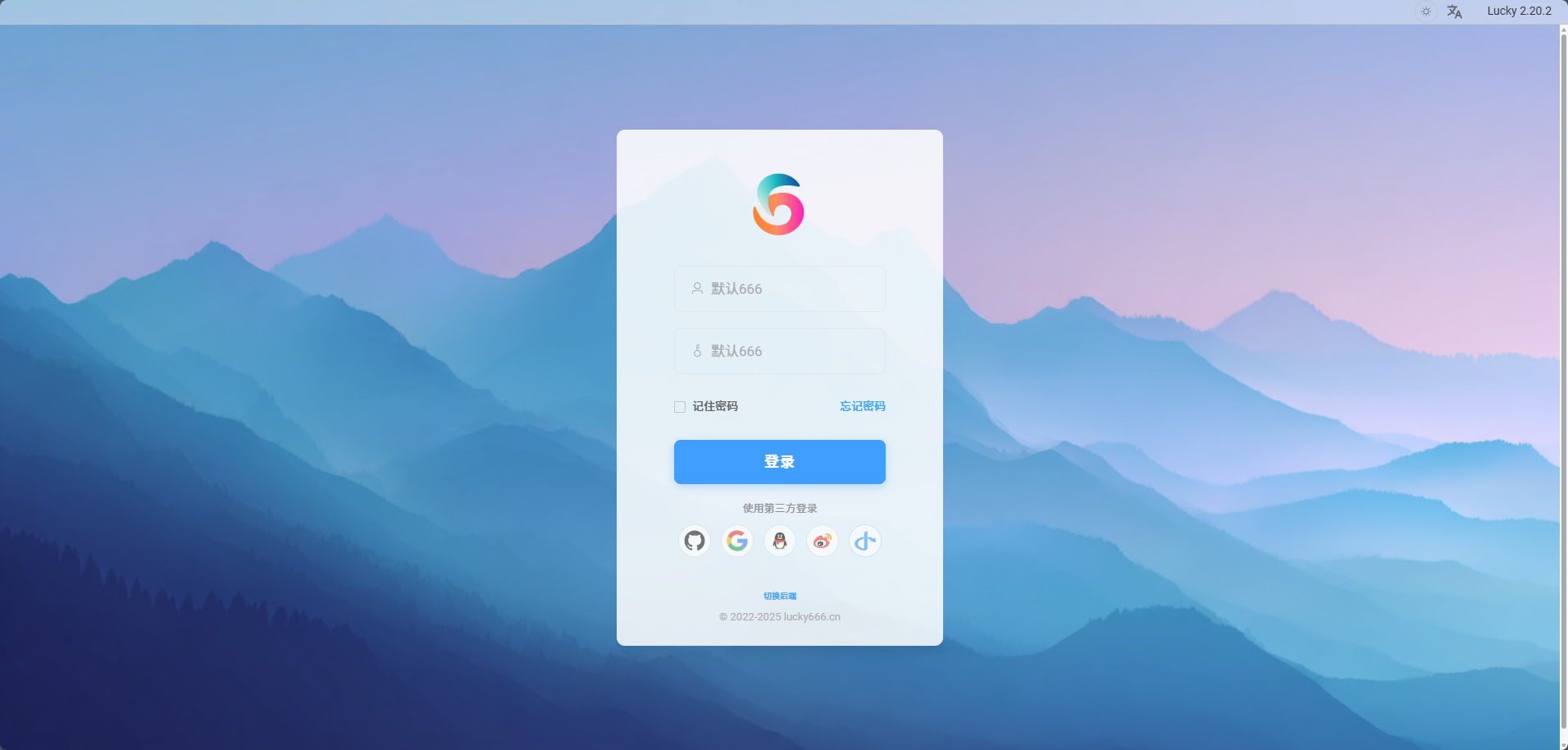
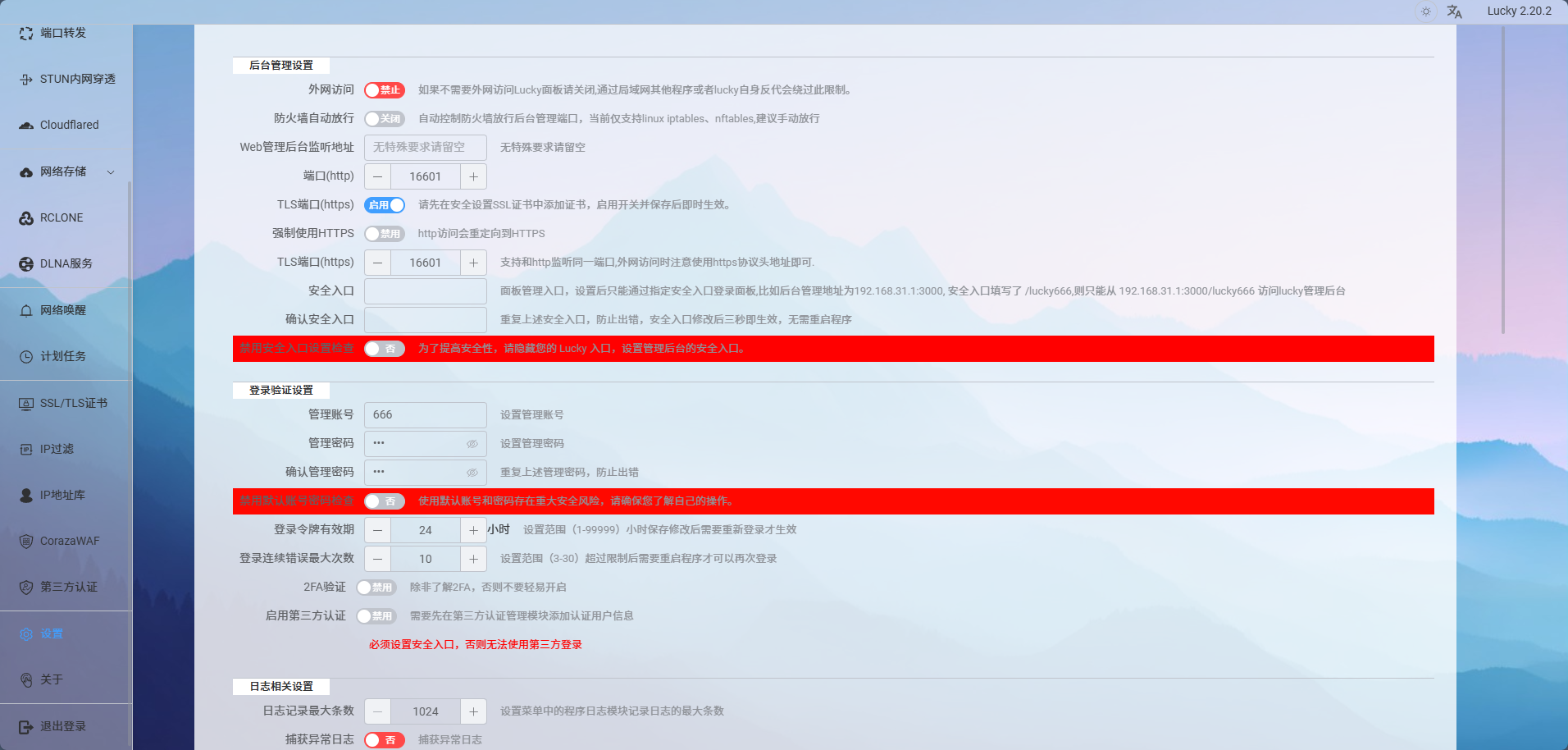
优先进入设置界面,设置“安全入口”和“登录信息”,否则无法使用
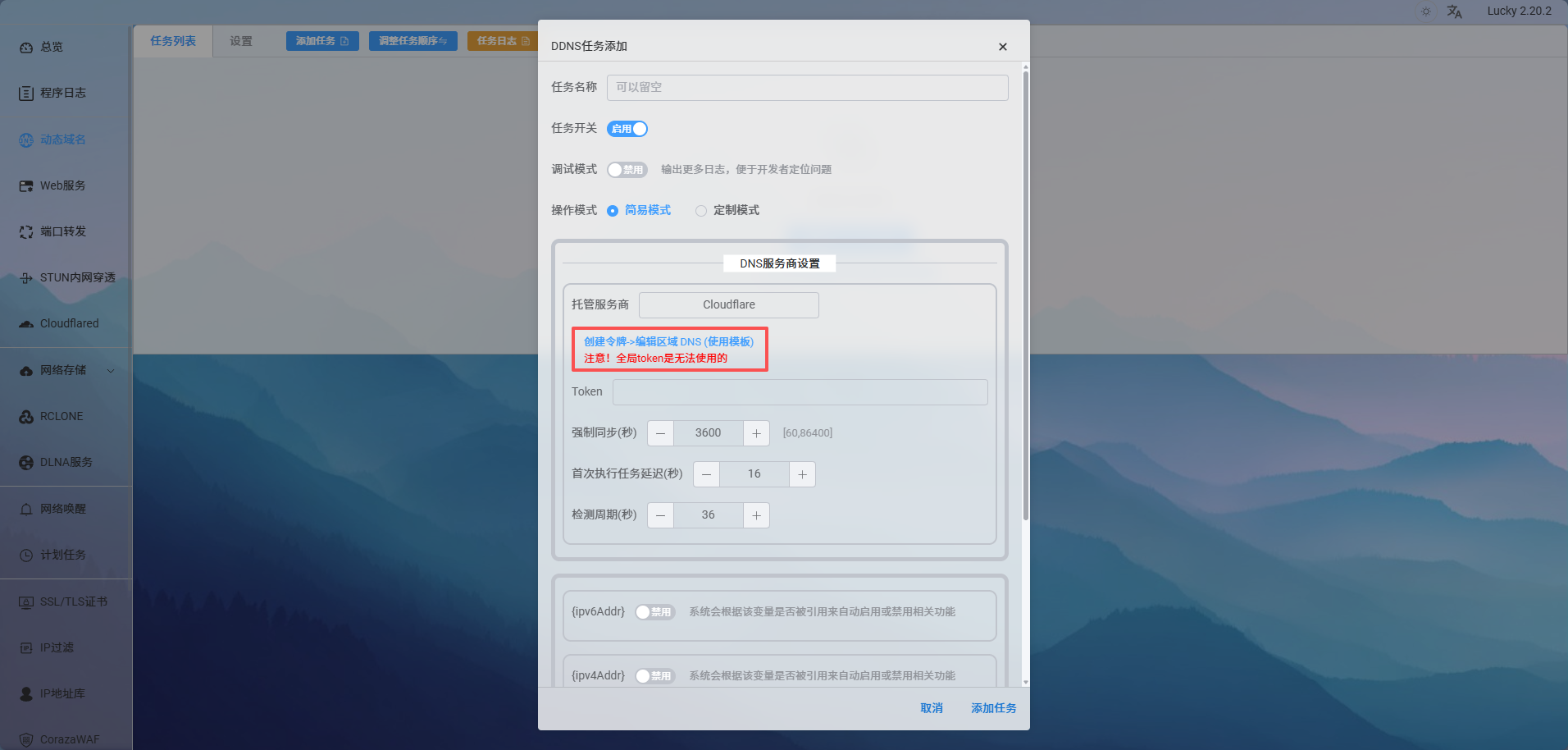
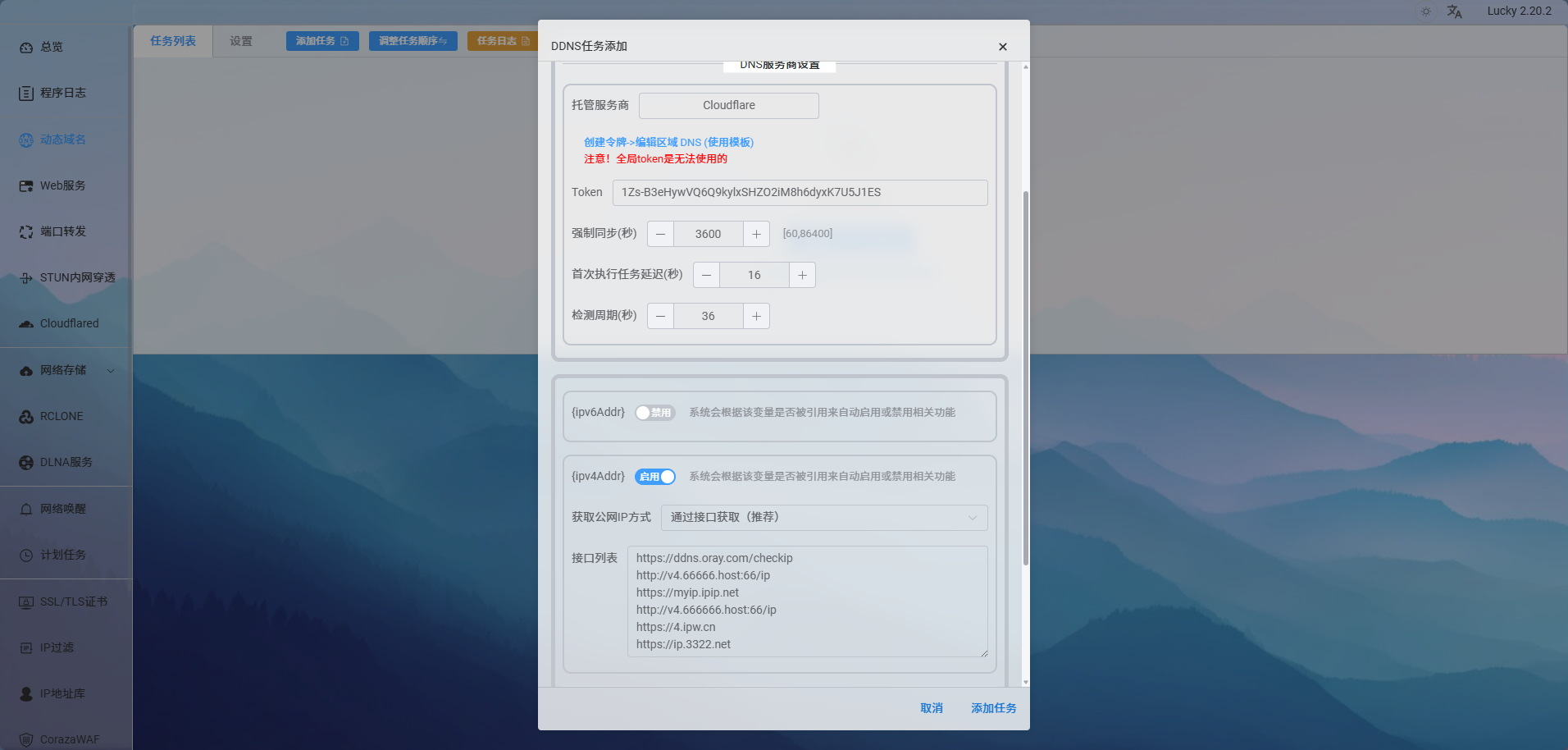
完成上述配置后,重新登录后,点击左侧侧边栏“动态域名”,来到动态域名界面,点击“添加任务”,弹出配置窗口,服务商选择“Clodflare”后,创建令牌
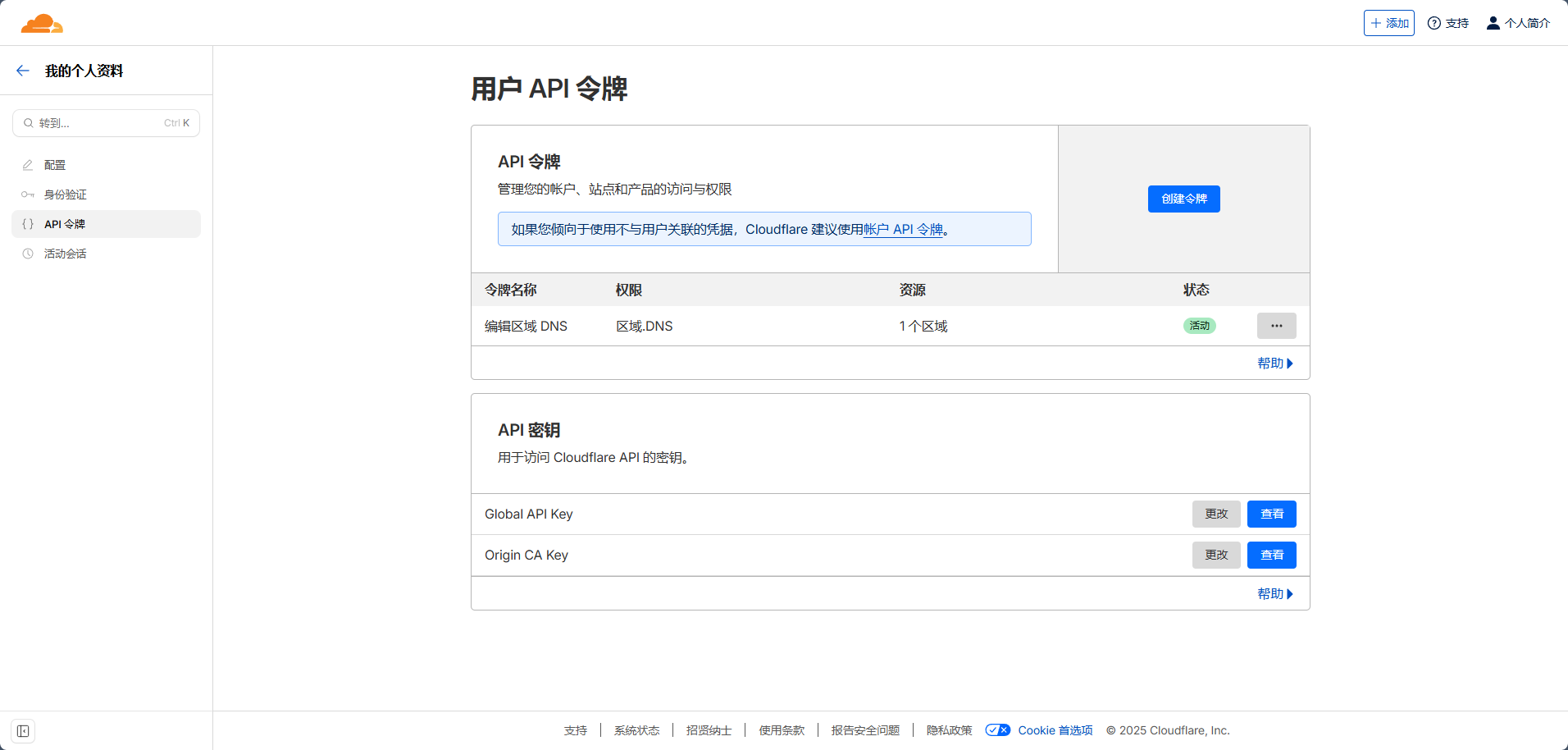
我们点击链接登录“Cloudflare”后,跳转到令牌窗口,点击“创建令牌”
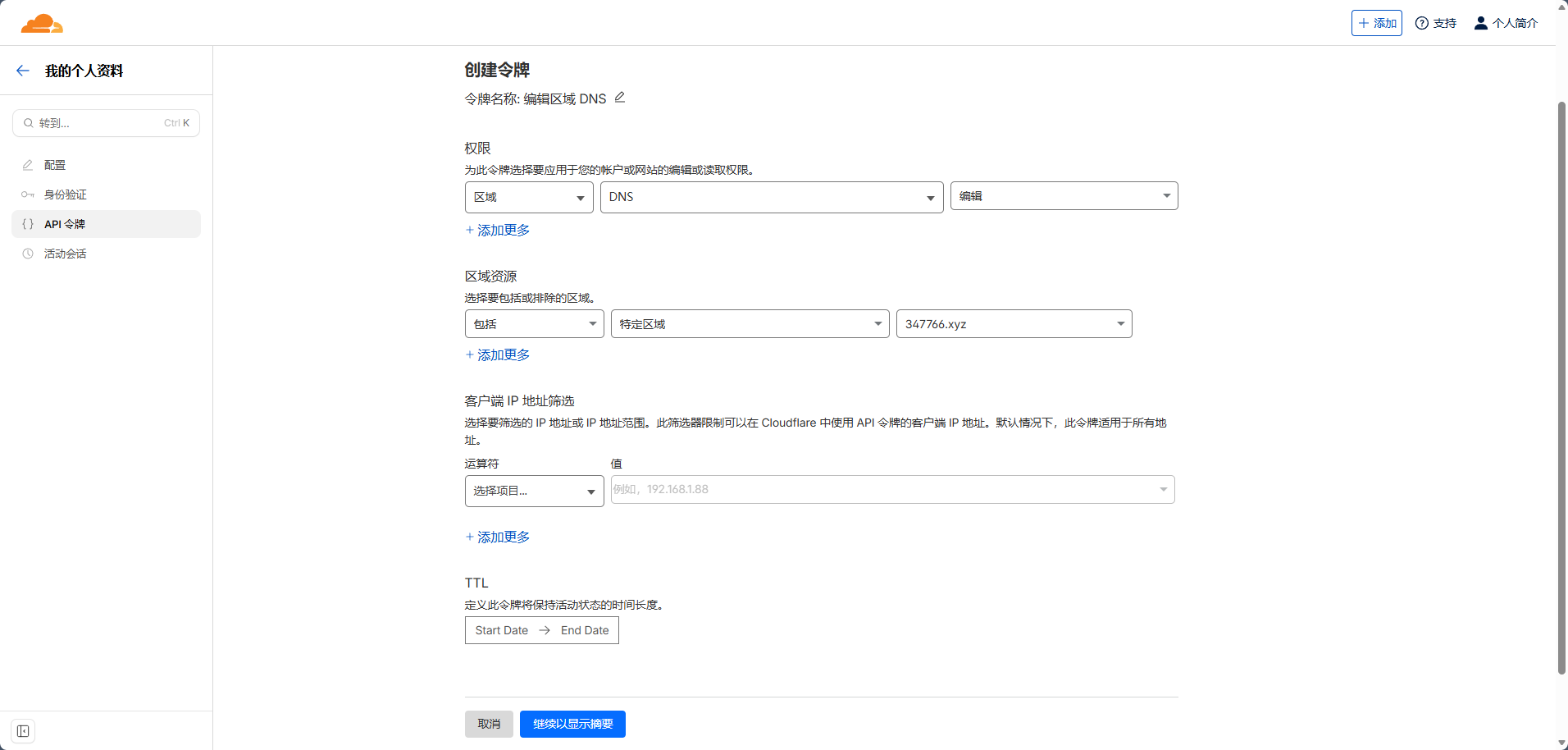
进入界面后,选择“编辑区域 DNS”,在区域资源选择自己的域名后,完成创建
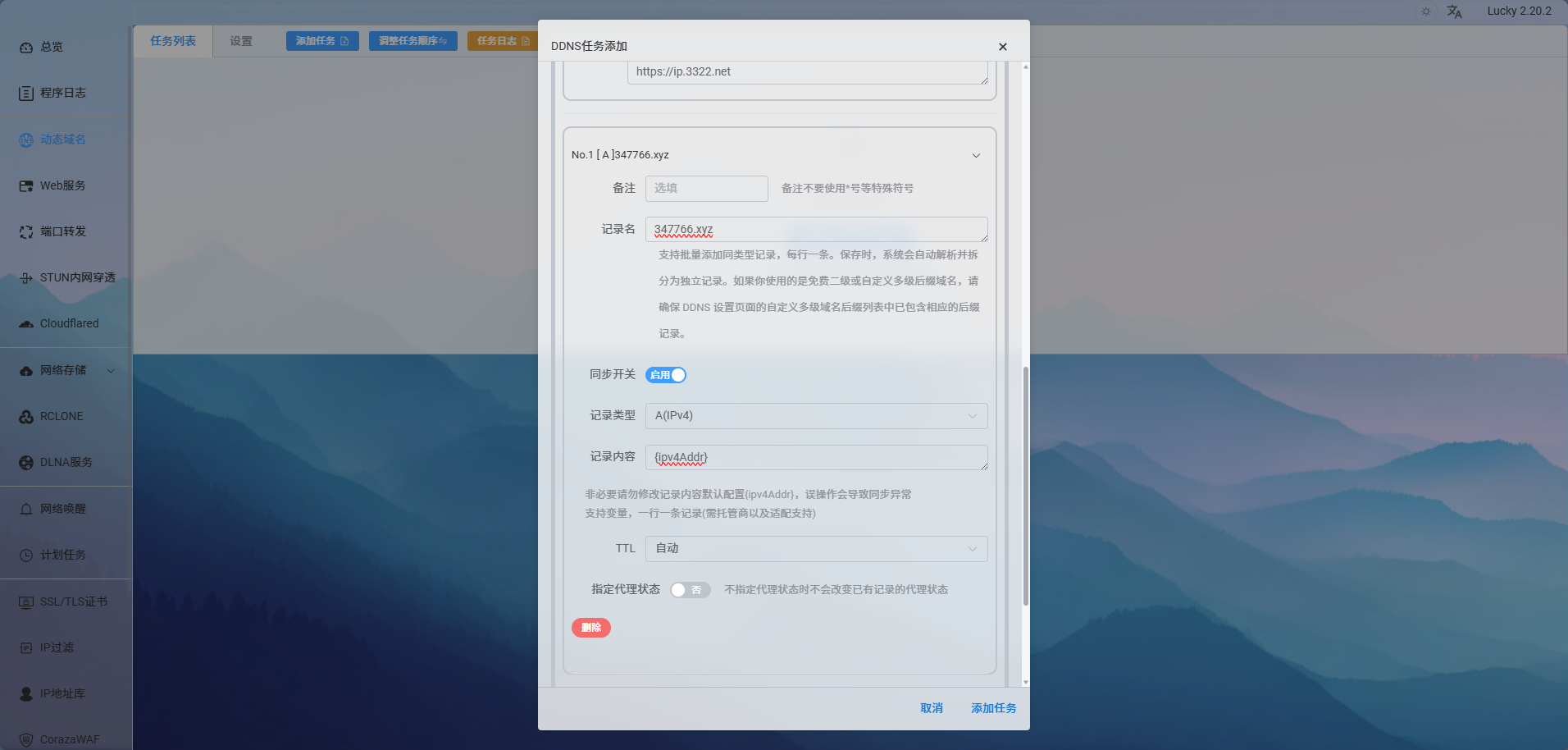
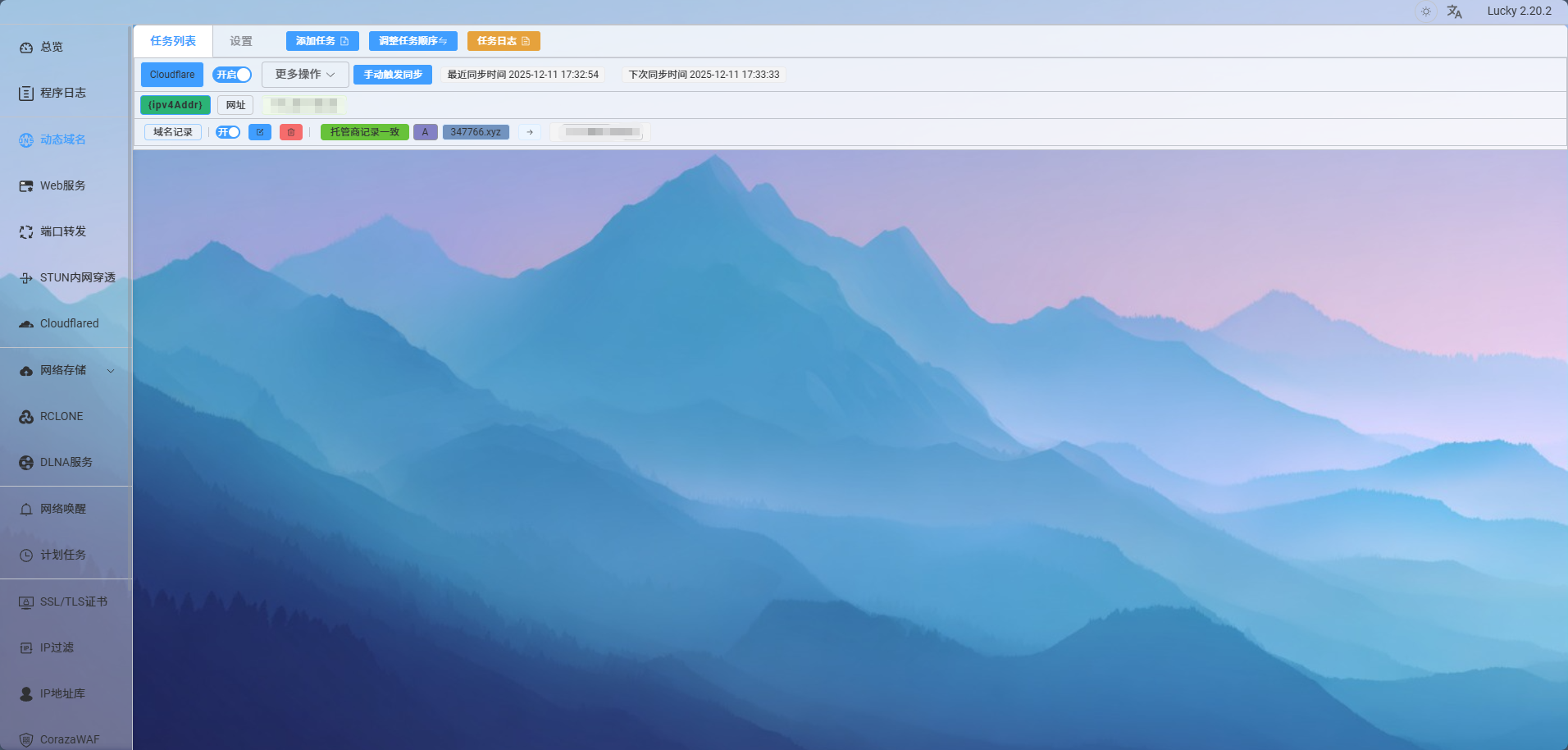
创建完成后,回到 Lucky 将 token 复制进去,开启 IPV4 或 IPV6 后,添加同步域名,填写完成后自动获取
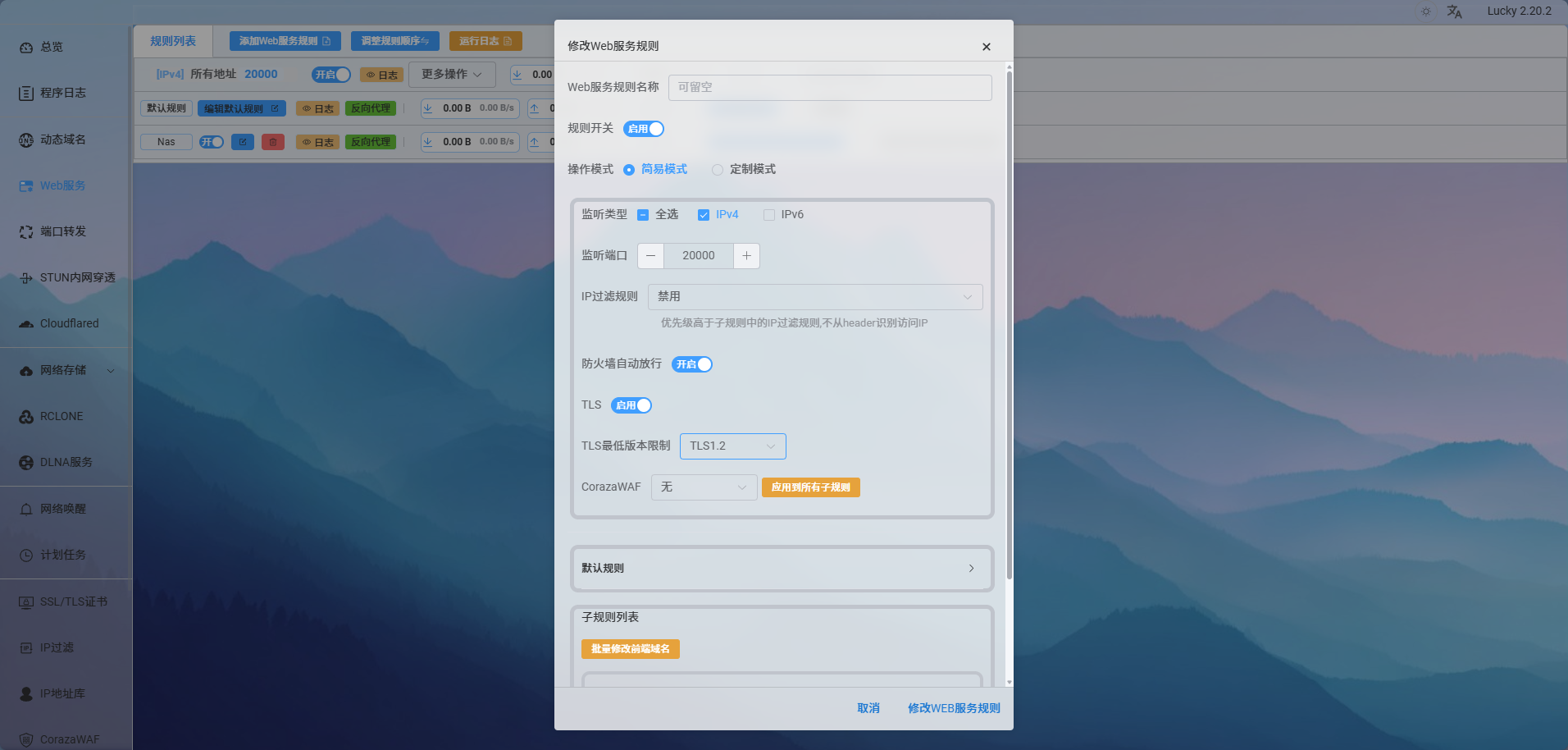
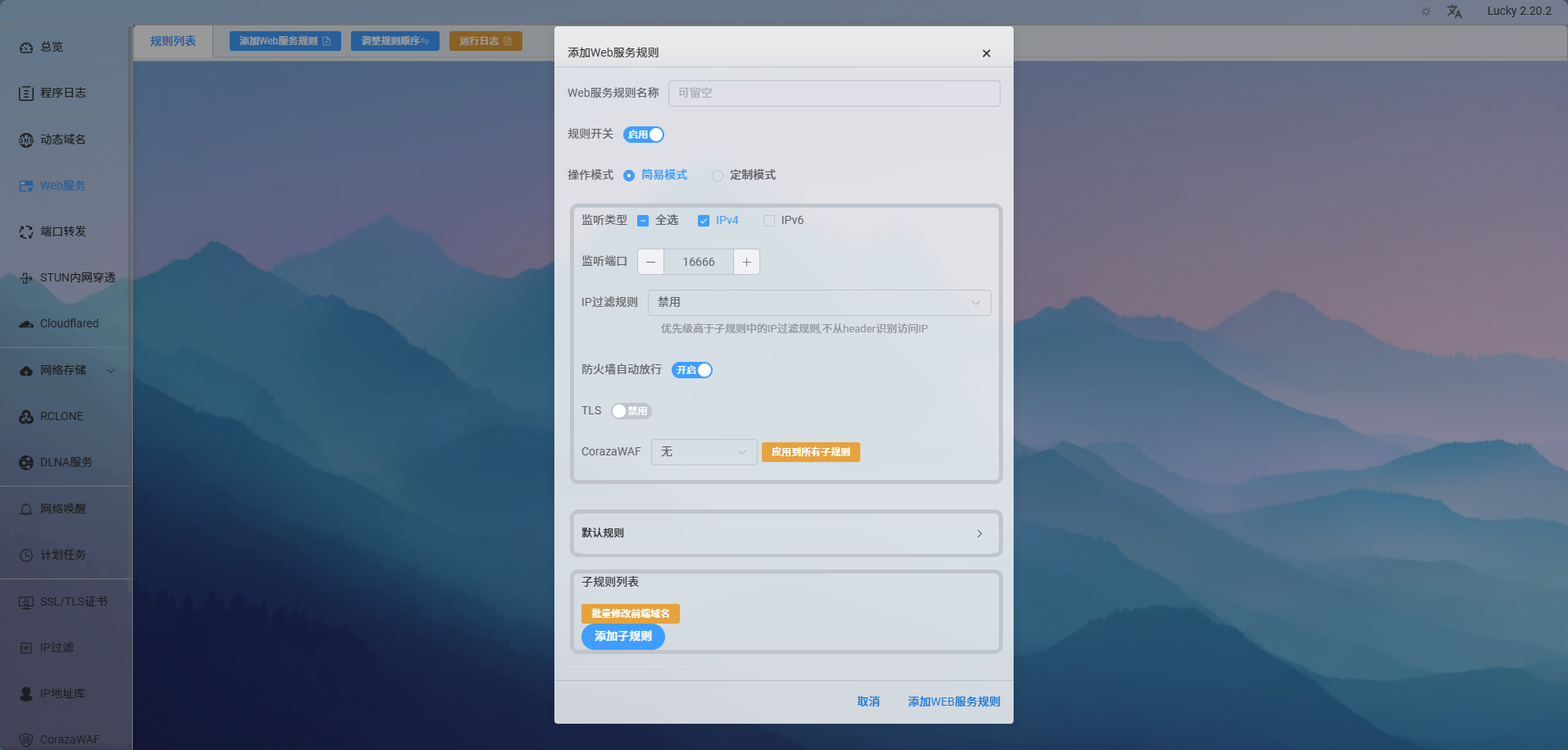
点击左侧侧边栏“Web服务”,来到Web服务界面,点击“添加Web服务规则”,弹出配置窗口,监听类型根据上面的配置选择 IPV4 或 IPV4,监听端口为反向代理后的端口
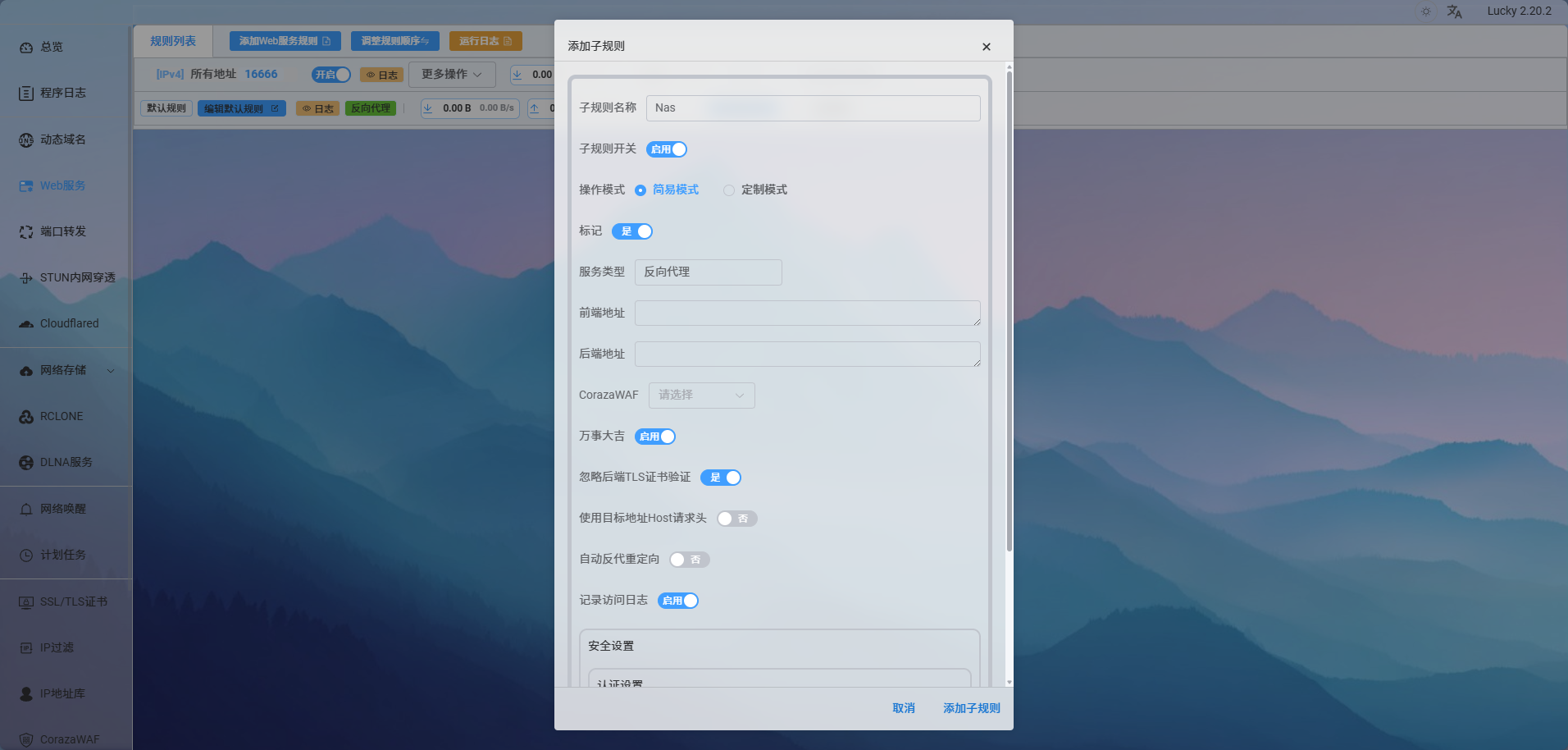
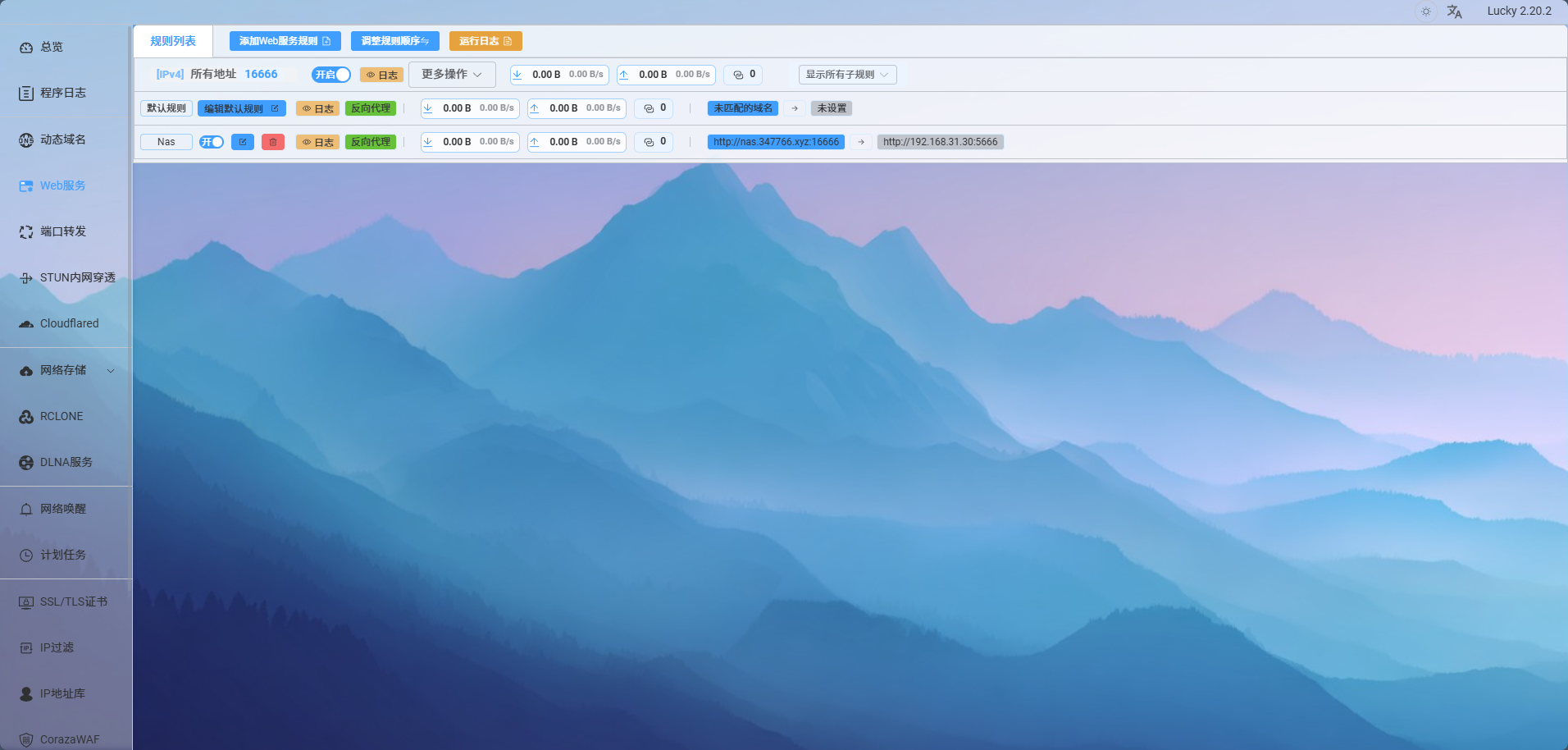
配置完成后添加子规则,名称自定义、服务类型反向代理、前端地址为自定义前缀域名(例:http://XX.347766.xyz)、后端地址为内网地址和端口(例:http://192.168.1.30:5666)
随后来到上级路由器或光猫中开放 16666 端口,来让 Lucky 发送和接受数据(注:自身路由器或光猫不同设置各有差异,请关闭防火墙或放到最低权限,否则可能无法访问)
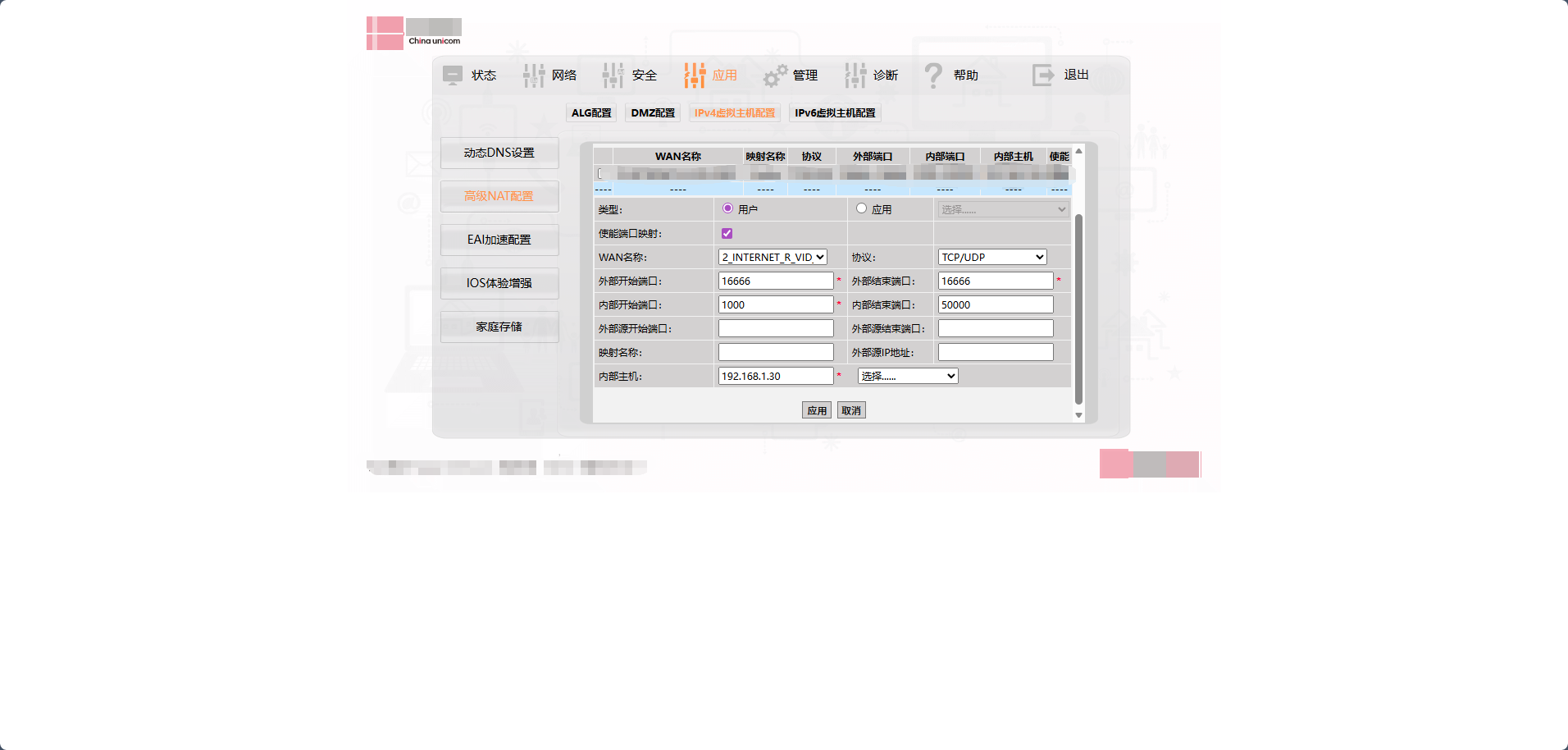
开放端口后,回到 Lucky 界面,复制刚才的前端地址看看是否能正常访问

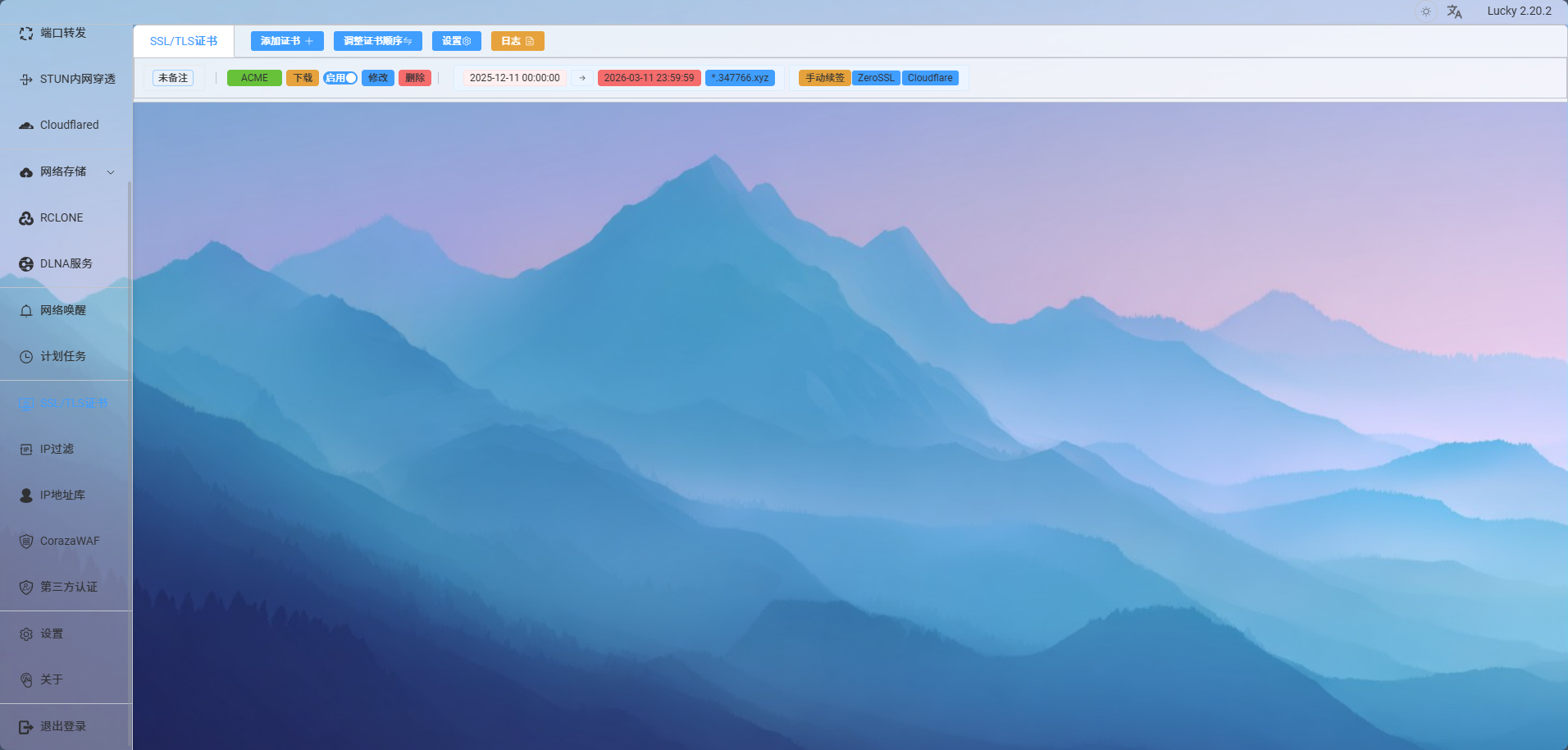
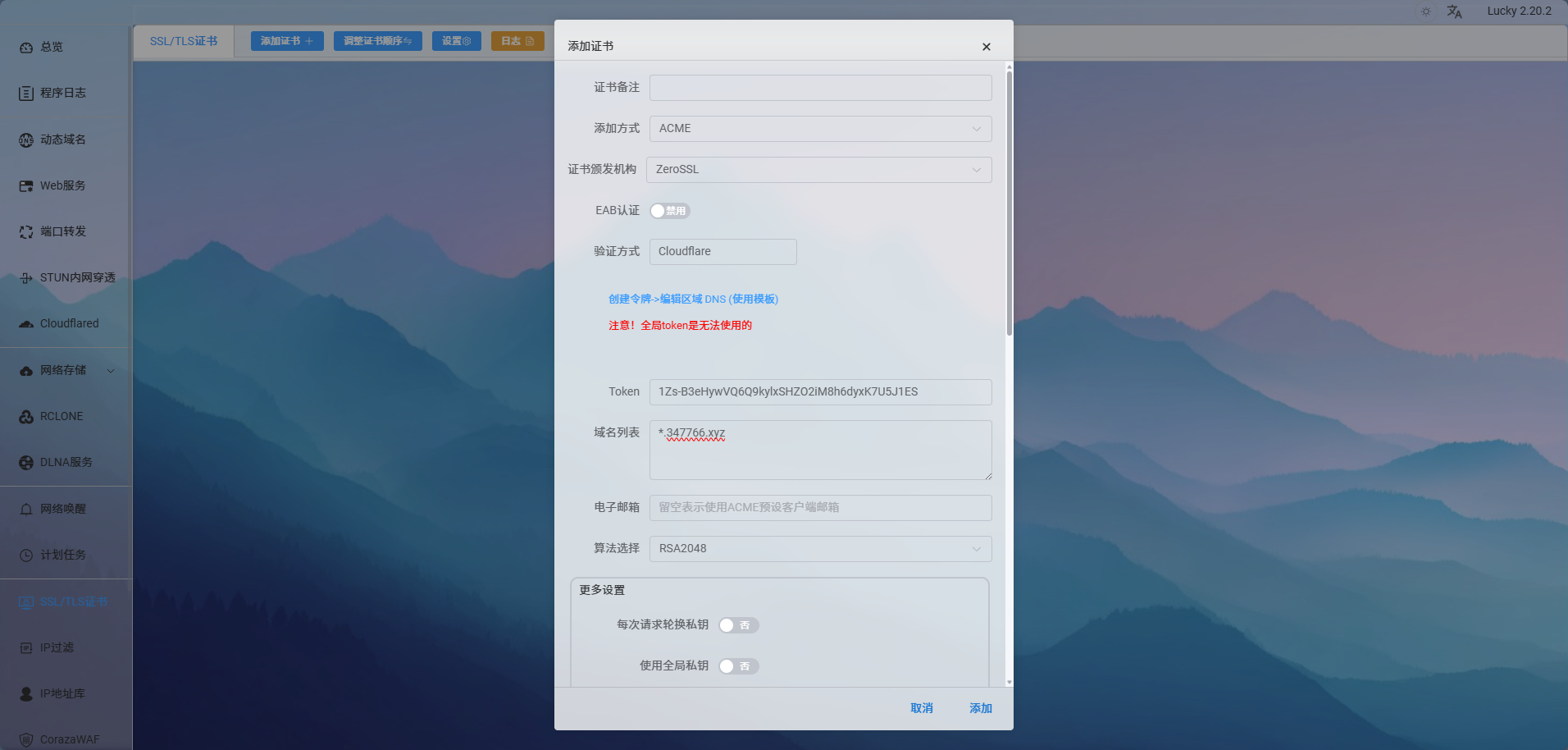
如果要开启 TLS 证书,点击左侧侧边栏“SSL/TSL证书”,来到SSL/TSL证书界面,点击“添加证书”,弹出配置窗口,添加方式选择“ACME”,验证方式选择“Cloudflare”,将 token 复制进来,域名填写泛域名即可,等待获取证书后,开启 TLS 即可
证书配置完成后,将之前Web服务界面,设置的Web服务规则勾选 TLS 启用即可开启 HTTPS 服务